Lesen und ablegen.
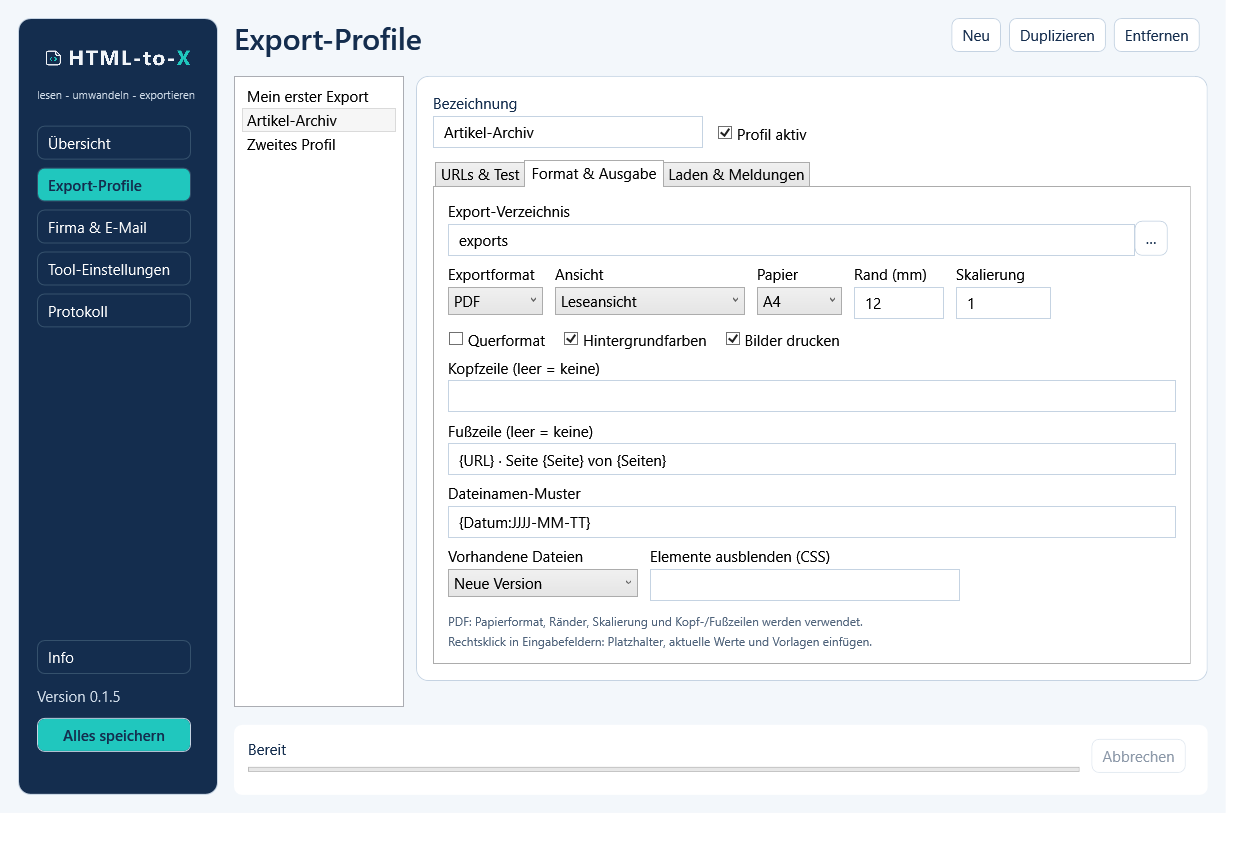
Ein Druckdokument mit Papierformat, Rändern sowie optionalen Kopf- und Fußzeilen.



lesen · umwandeln · exportieren
Eine Liste mit Webadressen. Ein Export-Profil. HTML-to-X macht daraus Dateien, die Sie ablegen, lesen oder weiterbearbeiten können.
Für einzelne Recherchen oder wiederkehrende Exporte: Sie legen Format, Darstellung und Zielordner fest. Jede Webadresse wird als eigene Datei gespeichert.
01 / Fünf Exportformate
Ein Druckdokument mit Papierformat, Rändern sowie optionalen Kopf- und Fußzeilen.
Ein Bild der Webseite für Dokumentation und Vergleiche – ohne Aufteilung auf Papierseiten.
Der sichtbare Text als UTF-8-Datei. Für die Weiterverarbeitung ohne Bilder und Gestaltung.
Markdown mit Überschriften, Listen, Links, einfachen Tabellen und Bildverweisen.
Ein einfaches Textdokument mit Überschriften und Absätzen. Tabellen werden als Textzeilen übernommen.
DOCX übernimmt keine eingebetteten Bilder und bildet das Webseitenlayout nicht nach. Markdown kann externe Bildverweise enthalten.
Komplette Webseite mit Bildschirmgestaltung, Druckansicht mit den Druckstilen der Seite oder Leseansicht für den erkannten Hauptinhalt. Ein Testexport zeigt vorab, wie die Ausgabe aussieht.
02 / Einrichten und wiederverwenden
Eine vollständige Webadresse pro Zeile. Die URL-Liste lässt sich direkt im Programm bearbeiten.
Format, Zielordner und Dateinamen festlegen. Eine ausgewählte URL testweise exportieren und das Ergebnis prüfen.
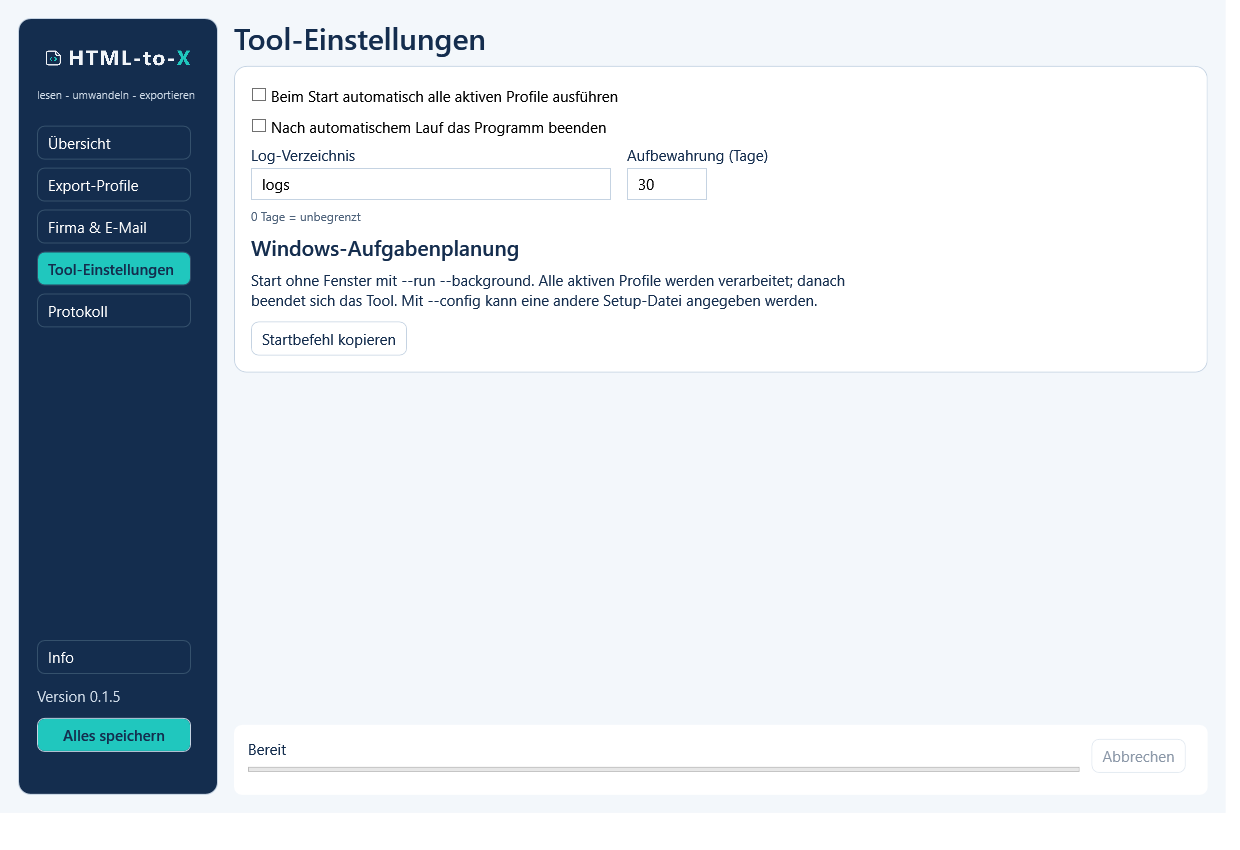
Aktive Profile gemeinsam ausführen oder über die Windows-Aufgabenplanung regelmäßig starten lassen.
Protokolle halten Ergebnisse und Fehler fest. Auf Wunsch informiert das Tool per E-Mail über Start, Ende oder Fehler eines Laufs.
03 / Gut zu wissen
Die portable Windows-x64-Ausgabe benötigt keine separate .NET-Installation. Die Microsoft Edge WebView2 Runtime muss vorhanden sein.
Als Export-Ziel sind lokale Ordner und Netzwerkpfade möglich. Für automatische E-Mail-Meldungen wird ein eingerichteter SMTP-Zugang benötigt.
Webseiten unterscheiden sich in Aufbau und Ladeverhalten. Anmeldungen werden nicht automatisch durchgeführt, Cookiebanner nicht automatisch bestätigt. Die Leseansicht erkennt Hauptinhalte abhängig vom Seitenaufbau; sehr große Seiten und dynamisch nachgeladene Inhalte können den Export begrenzen.
Ihr nächster Schritt
Schildern Sie mir, welche Inhalte Sie brauchen, in welchem Format und wie häufig. Wir klären, ob HTML-to-X zu Ihrem Ablauf passt.
Thorsten Krüger · augentor.com